-
1
下载插件
点击页面上的 「下载 Chrome 插件」 按钮(顶部绿色下载条与首页按钮均可),浏览器开始下载 whatsapp-translator-extension-v1.x.x.zip 压缩包。若看不到下载按钮,请通过页底的联系方式找客服获取安装包。
-
2
解压文件
下载完成后得到 zip 压缩包(下图右)。Windows 可右键 → 「全部解压缩」,或使用 360 压缩等工具解压;macOS 双击 zip 即可。解压后得到同名文件夹(下图左),请放到一个长期保留的位置(如「我的文档」)。
解压出的文件夹以后不能删除、不能移动或改名,否则 Chrome 重启后插件会丢失;文件夹里应能看到 manifest.json 文件。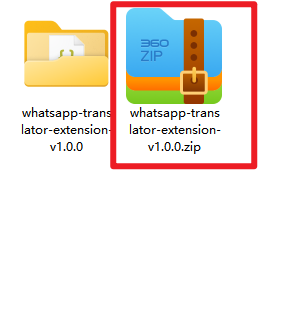
-
3
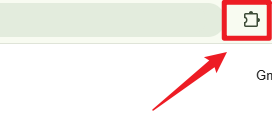
点击右上角「拼图」扩展按钮
点击 Chrome 窗口右上角工具栏里的拼图形状扩展图标(下图红框、箭头所指处),浏览器会弹出扩展程序列表面板。
-
4
点击「管理扩展程序」
在弹出面板的最底部点击 「管理扩展程序」(下图红框处),即可进入扩展管理页面。
也可以直接在 Chrome 地址栏输入 chrome://extensions 后回车,效果相同。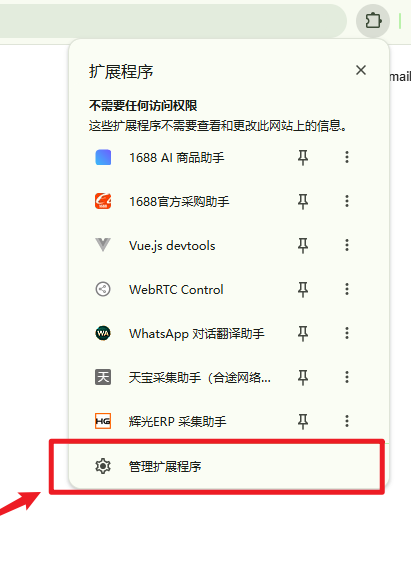
-
5
打开右上角「开发者模式」
在扩展管理页右上角找到「开发者模式」开关,点击打开(开关变蓝/变绿)。
截图槽位 chrome-5 此处放置截图:扩展程序页面右上角「开发者模式」开关的位置(可加箭头标注) 建议尺寸:宽 900px 左右 -
6
「加载已解压的扩展程序」
点击页面左上角出现的「加载已解压的扩展程序」按钮,在弹窗中选择第 2 步解压出的文件夹本身(即包含 manifest.json 的那一层),点「选择文件夹」。
截图槽位 chrome-6a 此处放置截图:左上角「加载已解压的扩展程序」按钮 建议尺寸:宽 700px 左右截图槽位 chrome-6b 此处放置截图:系统文件夹选择对话框,选中解压出的插件文件夹 建议尺寸:宽 700px 左右 -
7
安装成功,固定到工具栏
扩展列表中出现 「WhatsApp 对话翻译助手」 卡片即安装成功。点击 Chrome 工具栏右上角的拼图图标,在列表中找到本插件,点击图钉将其固定,方便随时打开。
截图槽位 chrome-7a 此处放置截图:扩展列表中「WhatsApp 对话翻译助手」卡片(右下角开关为开启状态) 建议尺寸:宽 800px 左右截图槽位 chrome-7b 此处放置截图:点拼图图标弹出的扩展列表,图钉固定本插件 建议尺寸:宽 700px 左右 -
8
打开 WhatsApp 网页版,开始使用
访问 web.whatsapp.com 扫码登录,插件自动开通 7 天免费试用。外文消息下方自动出现中文译文;在输入框打中文,长按回车(可在插件弹窗切换为长按空格/双击空格)即可直接发出外文译文。
截图槽位 chrome-8 此处放置截图:web.whatsapp.com 聊天窗口中插件已生效(外文消息下的中文译文 / 输入框上方译文预览条 / 工具栏插件图标) 建议尺寸:宽 1000px 左右
-
1
下载插件、解压文件 (类似 Google Chrome 第 1、2 步)
先点击 「下载 Chrome 插件」 按钮下载 zip(Edge 可直接安装 Chrome 扩展,安装包相同),再右键 「全部解压缩」 到固定文件夹,确认文件夹内有 manifest.json,以后不要移动、改名或删除。
-
2
点击右上角「扩展」按钮 (类似 Google Chrome 第 3 步)
点击 Edge 窗口右上角工具栏的拼图形状扩展图标(位置与 Chrome 相同),弹出扩展列表面板。
-
3
点击「管理扩展」 (类似 Google Chrome 第 4 步)
在弹出面板最底部点击 「管理扩展」(Edge 菜单文字比 Chrome 少「程序」二字,位置相同,见下图红框处)。
也可以直接在 Edge 地址栏输入 edge://extensions 后回车。
-
4
打开「开发人员模式」
在扩展管理页左侧栏中部找到「开发人员模式」开关,点击打开。
截图槽位 edge-3 此处放置截图:Edge 扩展页左侧「开发人员模式」开关位置(可加箭头标注) 建议尺寸:宽 900px 左右 -
5
「加载解压缩的扩展」
点击页面上方正中的「加载解压缩的扩展」按钮,选择第 1 步解压出的文件夹(包含 manifest.json 的那一层)。
若 Edge 顶部弹出「已从 Chrome 网上应用店以外的其他来源安装扩展」的提示,点击 「允许」/「保留」 即可,这是开发者模式加载本地插件的正常提示。截图槽位 edge-4a 此处放置截图:「加载解压缩的扩展」按钮的位置 建议尺寸:宽 700px 左右截图槽位 edge-4b 此处放置截图:Edge 顶部「允许来自其他应用商店的扩展」提示条及「允许」按钮(若有) 建议尺寸:宽 800px 左右 -
6
固定图标并打开 WhatsApp 网页版
列表出现 「WhatsApp 对话翻译助手」 即成功。点工具栏拼图/扩展图标 → 本插件旁的眼睛图标「显示在工具栏上」。随后访问 web.whatsapp.com 扫码登录即可自动开通 7 天试用。
截图槽位 edge-5a 此处放置截图:Edge 工具栏扩展列表中,点眼睛图标把插件显示在工具栏 建议尺寸:宽 700px 左右截图槽位 edge-5b 此处放置截图:web.whatsapp.com 页面中插件已生效(译文/预览条/插件图标) 建议尺寸:宽 1000px 左右